
跟着步骤,连接你的教室。
老师端负责注册、授权和发布;教室电脑端负责绑定、显示和播报。
免费注册,进入老师工作台
在老师手机或办公室电脑上操作。打开产品首页,点击「免费开始使用」。填写用户名、密码和确认密码,点击「免费注册,开始设置」。注册时不需要授权码,也不会扣款。
注册后保存弹窗中展示的账号找回密钥。它用于忘记密码时找回账号,不是教室授权码,请妥善保管。以后登录只填用户名和密码。
添加你的班级
登录后进入「开始使用」,点击「添加第一个班级」,填写名称,例如“三年级一班”。一个账号最多两个班级,可以在购买前先建立班级信息。
在「班级与电脑」切换班级、修改名称或查看绑定电脑。每个班级只能绑定一台有效教室电脑,办公室或手机登录不占名额。
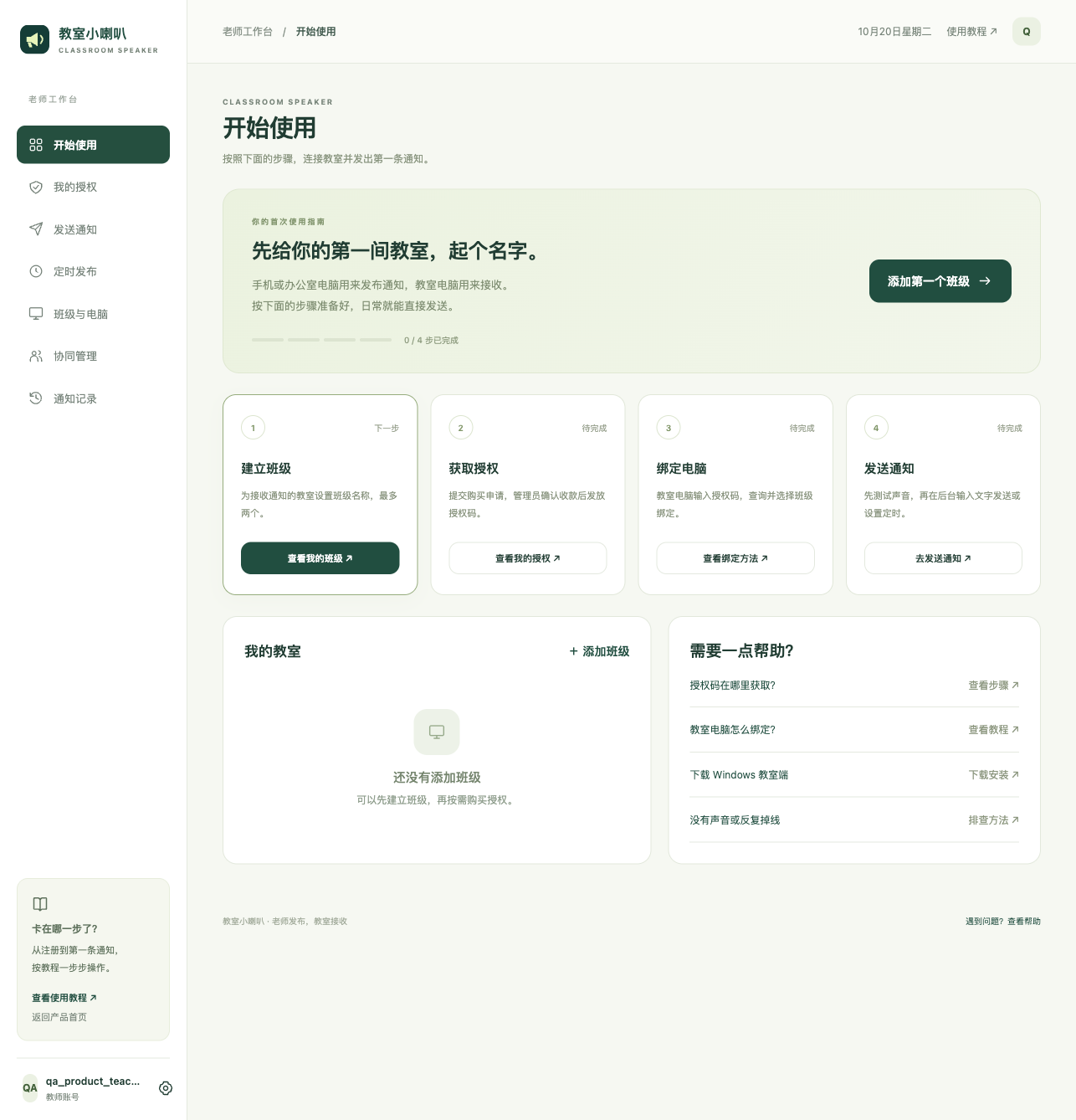
提交购买,确认后获取授权码
- 打开左侧「我的授权」,点击「提交购买申请」。
- 填写微信号或手机号,让管理员联系你核实付款。
- 提交后显示「等待收款确认」。这时还没有可用授权码。
- 管理员确认实际收到付款后,系统自动发放一个8位教室授权码。在「我的授权」点击「刷新授权状态」查看并复制。
第一次成功绑定电脑后开始计算180天。第二台电脑使用同一个授权码,两台共用同一个到期日。
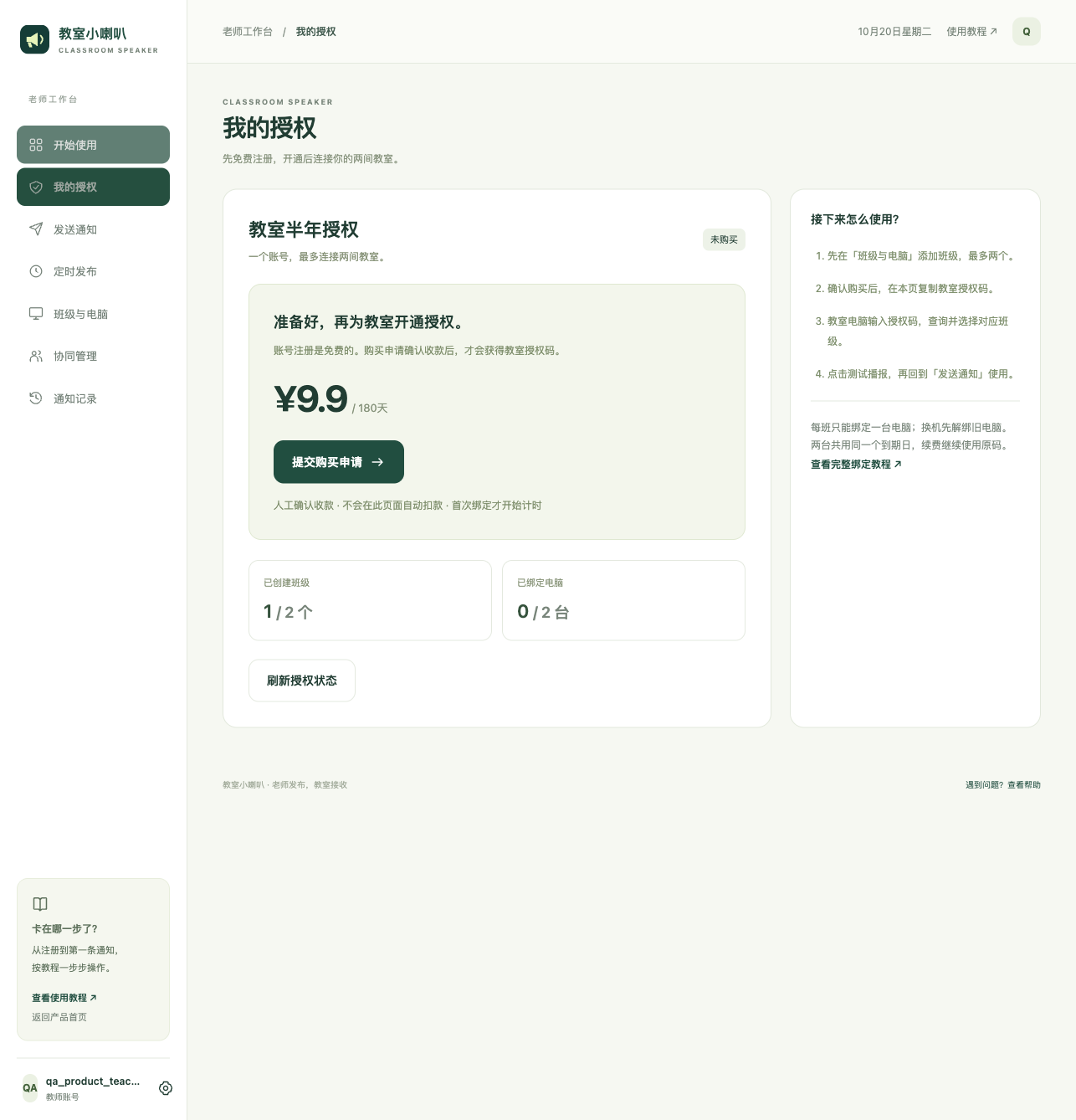
在教室电脑安装接收端
从这里开始,换到教室 Windows 电脑上操作。下载与系统位数对应的标准版。安装后,在「服务器地址」填写:
不确定系统位数时,请学校信息老师协助。安装版适用范围和声音效果需在实际教室电脑上测试;32/64位安装包不代表所有 Windows 环境都已实测。
暂时不安装也可以用浏览器打开教室接收页面测试。网页模式需手动开启声音并保持页面打开。
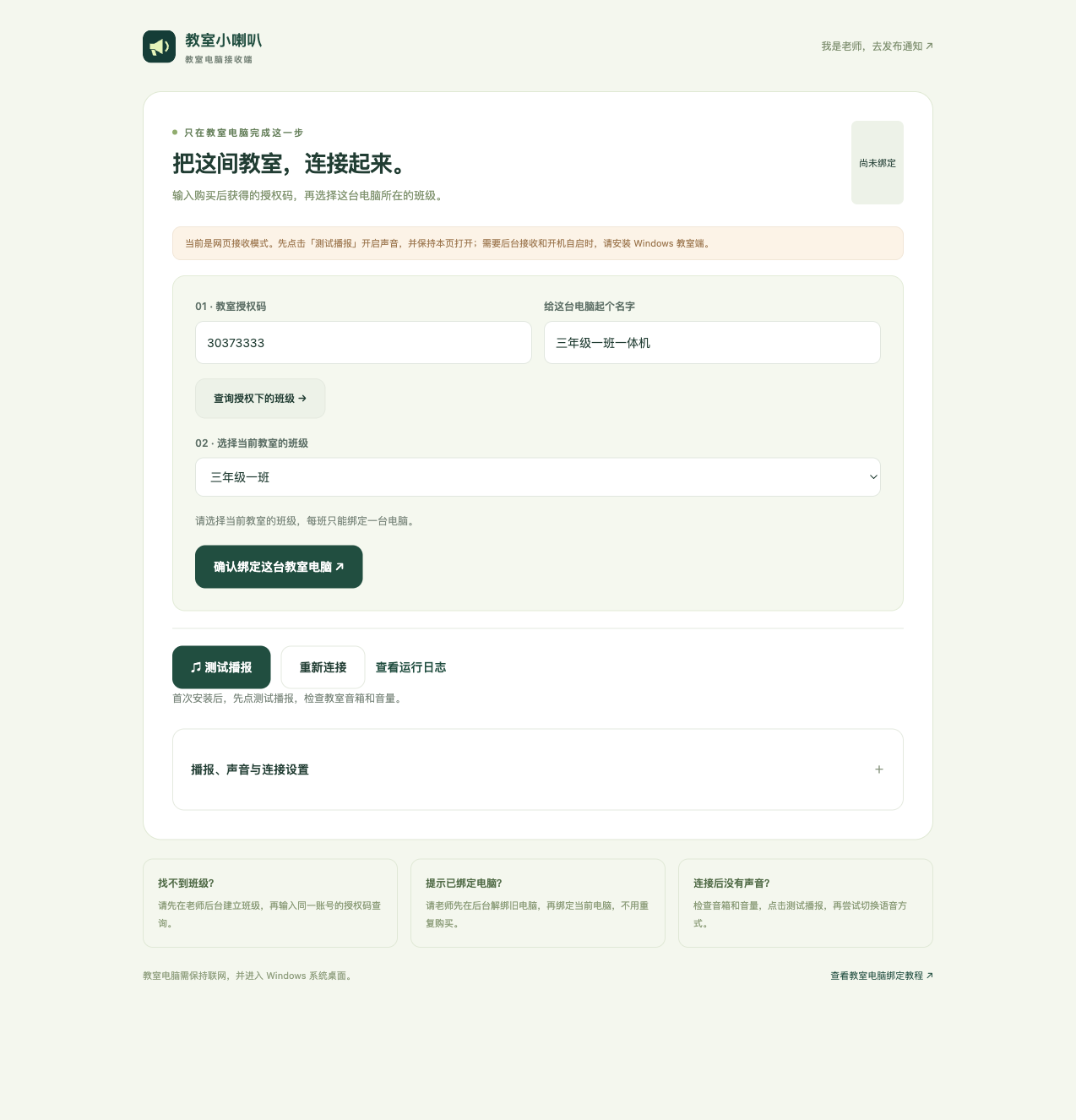
输入授权码,选择班级并绑定
- 在老师后台「我的授权」复制教室授权码。
- 教室接收页面输入这个8位授权码,给电脑填写一个名称。
- 点击「查询授权下的班级」,选择当前教室对应的班级。
- 点击「确认绑定这台教室电脑」,看到班级名称和在线状态即完成。
第二间教室重复这些步骤,输入同一个授权码,选择第二个班级。已绑定电脑的班级会显示不可再次绑定。
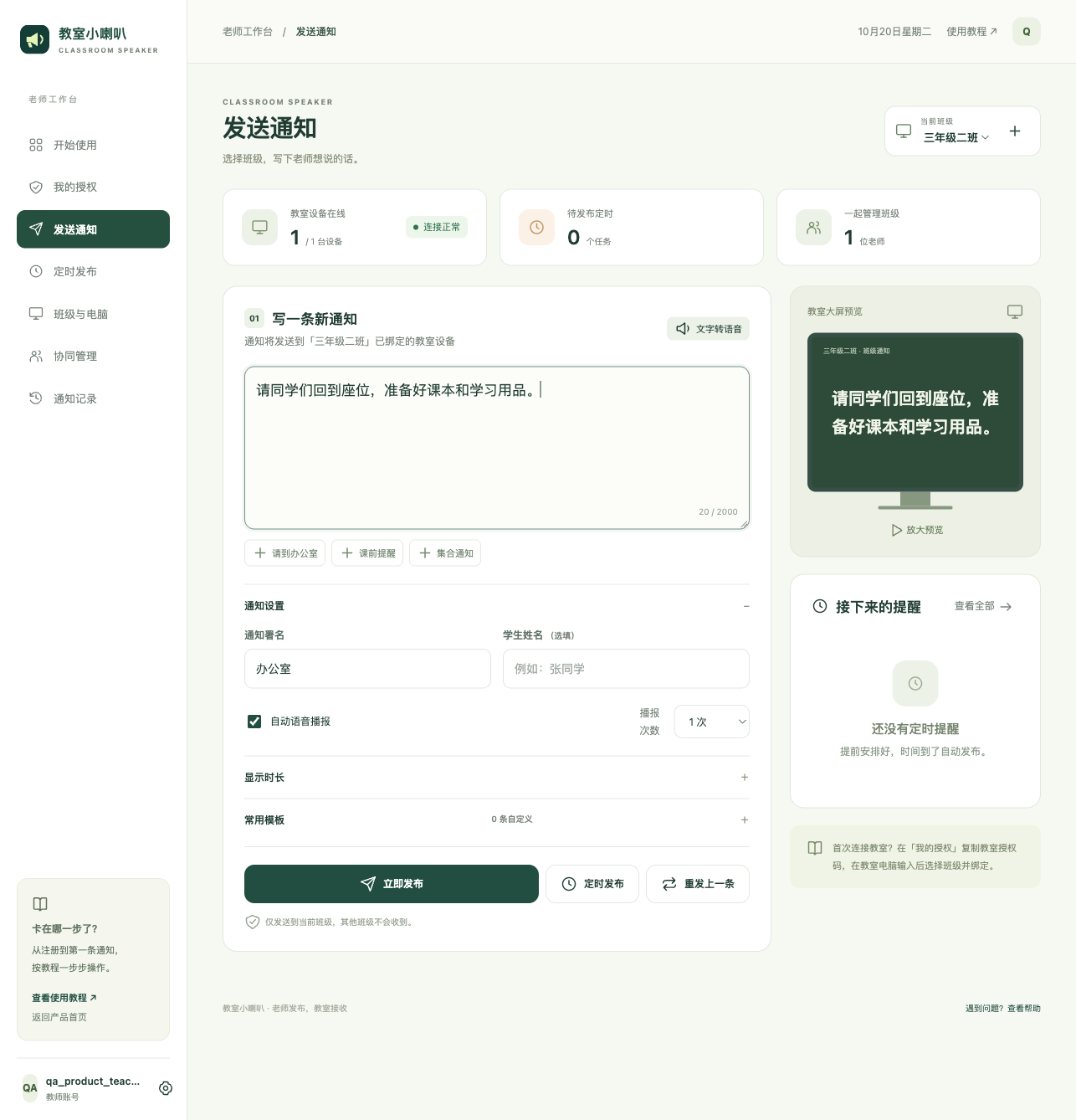
测试声音,发出第一条通知
- 教室接收端点击「测试播报」,确认音箱、音量和声音正常。
- 老师在手机或办公室电脑进入「发送通知」,选择正确班级。
- 输入通知内容,可设置署名、学生姓名、重复次数和显示时长。
- 点击「立即发布」,查看教室里的文字全屏效果。
- 在「通知记录」查看设备接收及播放回执。
需要提前安排时,点击「定时发布」,可设置一次性或每天固定时间。服务器负责到时发布,但教室电脑必须联网运行。回执表示设备播放完成,不代表学生确认已听见。
续费、换机和日常使用
日常:老师登录并发送;教室安装版保持后台运行、电脑联网。请在实际 Windows 电脑上确认开机进入桌面后能够自启。
续费:在「我的授权」提交「续费原授权」申请。确认收款后延长180天,原码和原设备绑定保持;未到期从原到期日顺延,已到期从续费时计算。
到期:暂停通知和播报,但账号仍可登录、查看历史和续费。到期期间错过的任务不会在续费后集中补播。
多人协同:其他老师先免费注册,由班级创建者在「协同管理」发送邀请。接受后使用该班级创建者的教室授权,不会增加教室电脑额度。
卡住了,按这个顺序排查
没有授权码,或者查不到班级
先看「我的授权」是不是仍在等待收款确认。确认后刷新;再检查同一账号下是否已建立班级。注册码与教室授权码不是同一用途,旧注册码不能当作已购凭证。
提示这个班级已绑定一台电脑
老师后台进入「班级与电脑」,选择这个班级,解绑旧电脑后再绑定新电脑;不要反复安装或购买。
没有声音或反复掉线
检查音箱、电源、音量和网络,点击测试播报。在「播报、声音与连接设置」尝试 Windows 系统语音、SAPI兼容语音或定时拉取。需要时打开运行日志交给管理员排查。
收到通知的条件是什么
授权有效、绑定正确、教室电脑联网并运行接收端。Windows 安装版还需进入系统桌面;完全断网时无法即时收到通知。短时断线可补收,超过10分钟的旧通知不会补播。